Syftet med funktionen aktiviteter är att du enkelt ska komma åt alla aktiviteter som behöver utföras när du besöker din kund. För att komma åt funktionen aktiviteter behöver du öppna kundvyn.
Funktionen Aktiviteter når du via rubriken Action ute till vänster när du är inne i Kundvyn.
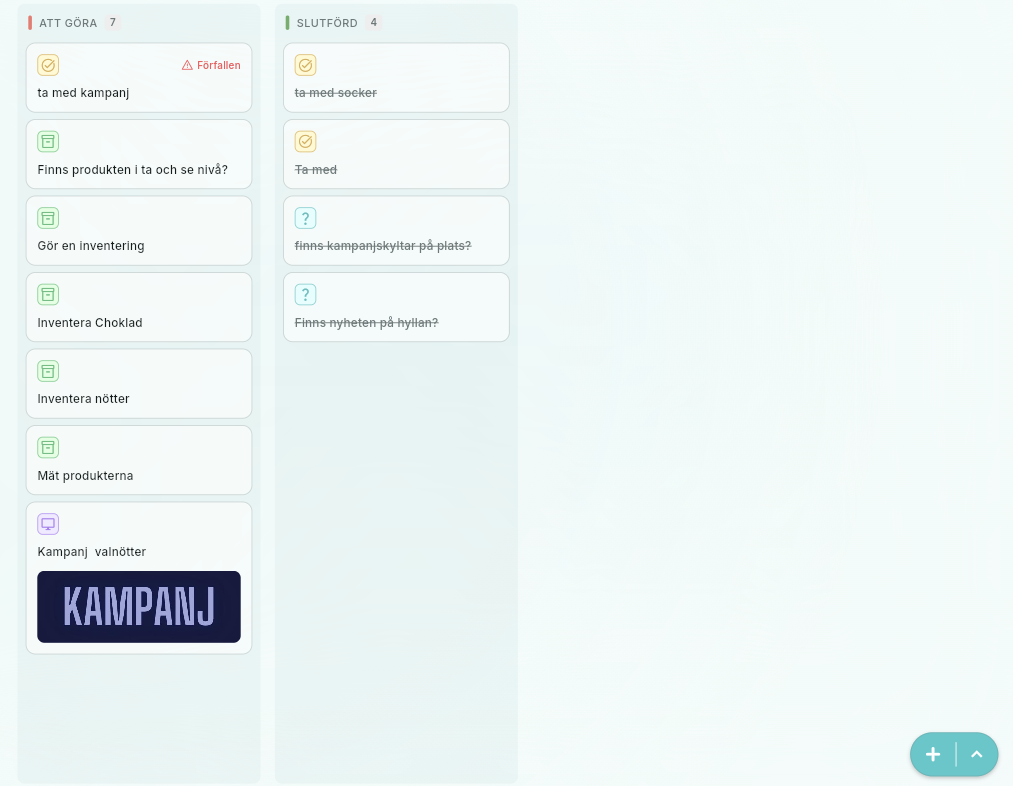
Under vyn Aktiviteter hittar du alla alla aktiviteter du behöver utföra på butiken samlade på ett ställe.
Aktiviteterna är uppdelade i två kolumner:
- Att göra – Visar de aktiviteter som du behöver utföra i butiken.
- Slutförd – Visar de aktiviteter som du har slutfört.
Från Kundvyn når du Aktiviteter via rubriken Action ute till vänster.
Här kan du:
- Besvara marknadsfrågor
- Registrera inventeringsorder
- Visa upplagda presentationer
- Skapa egna uppgifter
Besvara en marknadsfråga
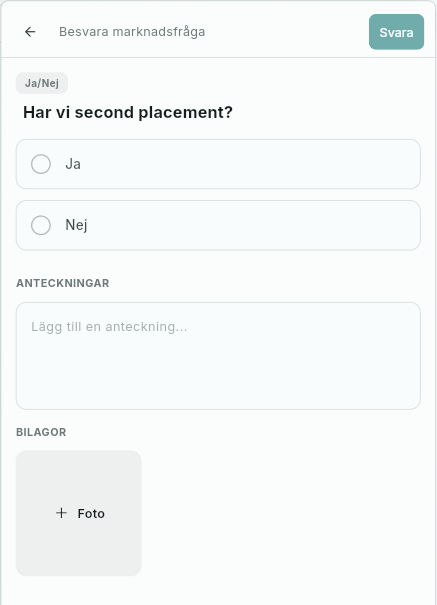
Klicka på marknadsfrågan
Det finns 4 olika sätt att svara på marknadsfrågor:
- Förvalda svarsalternativ - Du svarar genom att trycka på rätt svarsalternativ.
- Antal - Du svarar genom att fylla i rätt svar i skrivfältet eller genom + och - knapparna.
- Fritext - Skriv in ditt svar i rutan för fritext.
- Foto - Tryck på Rutan "Foto" välj bild och klicka på spara.
Klicka sedan på Svara.
Besvara en inventeringsorder
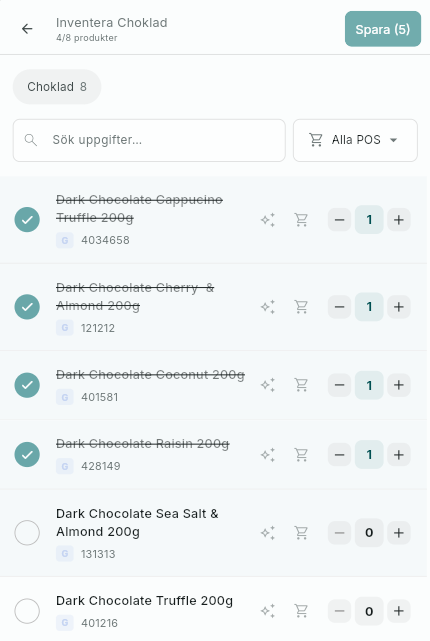
Klicka på inventeringsordern. Använd knapparna bredvid varje produkt för att besvara inventeringen.
- Klicka på plustecknet (+) till höger om produktnamnet för att registrera att produkten finns i butiken.
- Klicka på minustecknet (–) för att minska antalet facings.
- Klicka på symbolen med tre stjärnor för att markera produkten som en Nyhet.
Klicka sedan på Spara.
Visa en Presentation
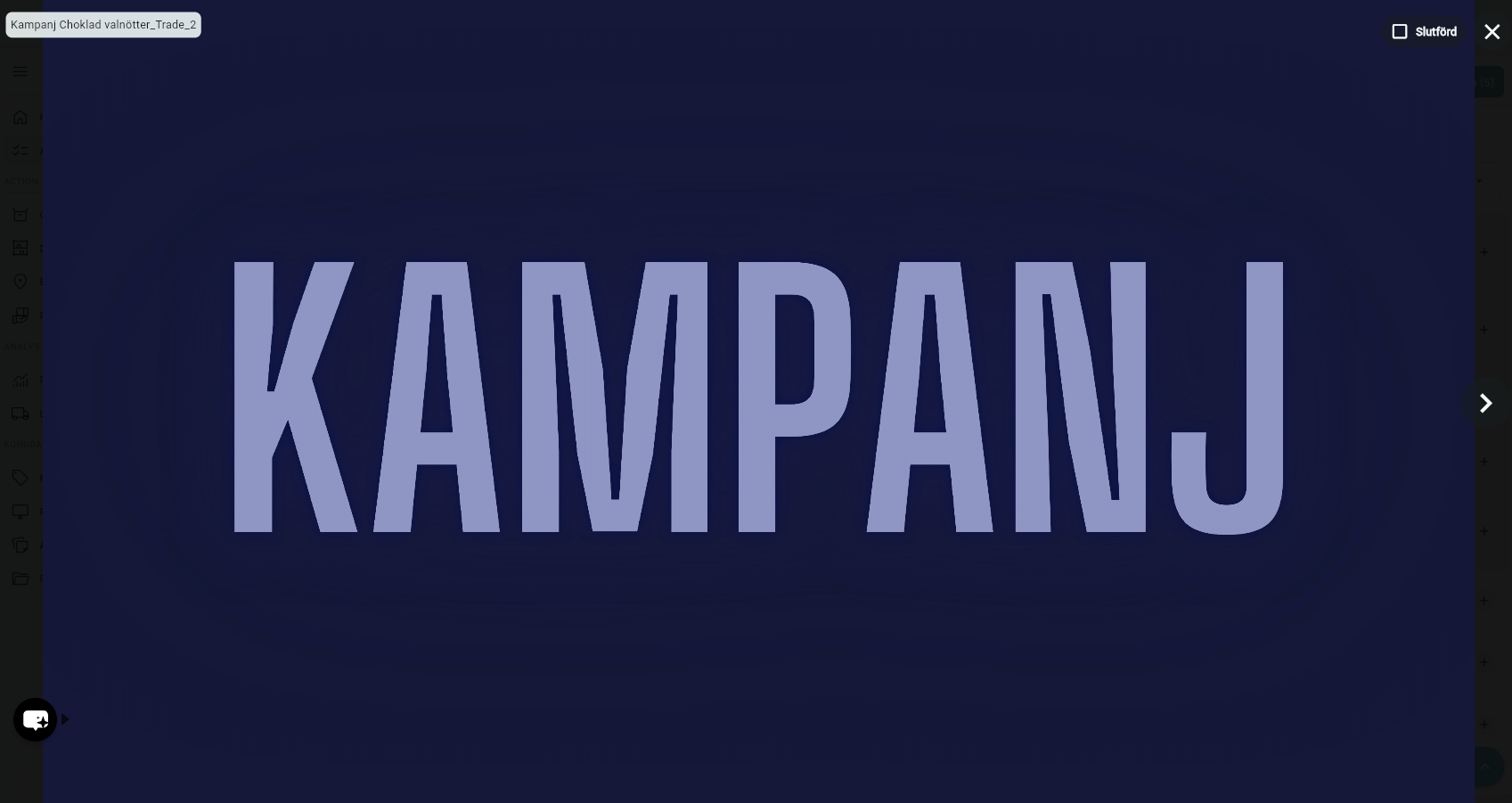
Klicka på den presentation som du vill visa för kunden.
Klicka på navigeringspilarna för att swipa höger eller vänster i presentationen. Du kommer även kunna swipa upåt eller nedåt om det ligger bilder åt dessa håll.
När du har slutfört presentationen markerar du den som slutförd genom att bocka i rutan bredvid Slutförd i det övre högra hörnet.
Om du vill stänga presentationen utan att markera den som slutförd klickar du på krysset i det övre högra hörnet.
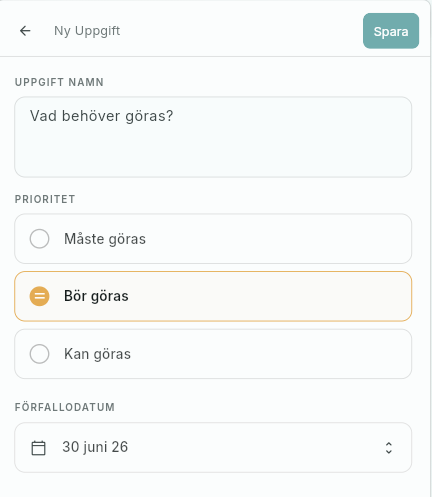
Skapa en egen Aktivitet/Uppgift
Klicka på plustecknet i nere i högra hörnet.
Fyll i vad uppgiften innebär i fritextrutan under Uppgiftens namn.
Välj Prioritet
Välj förfallodatum
Klicka på Spara
Var artikeln till hjälp?
Toppen!
Tack för din feedback
Vi beklagar att det inte var till hjälp
Tack för din feedback
Feddback skickat
Vi uppskattar din feedback och uppdaterar artikeln vid behov