Syftet med funktionen planering är att du ska kunna planera din vecka på ett effektivt sätt.
Funktionen Planering visas som din startsida och du når den alltid via er logga uppe till vänster.
I planeringen får du tillgång till hela din kundlista. Här kan du planera dina besök för veckan.
Planeringen visas som arbetsvecka men du kan välja att se den per dag eller som 7 dagarsvecka, för att ändra detta klickar du på "Arbetsvecka" uppe i högra hörnet.
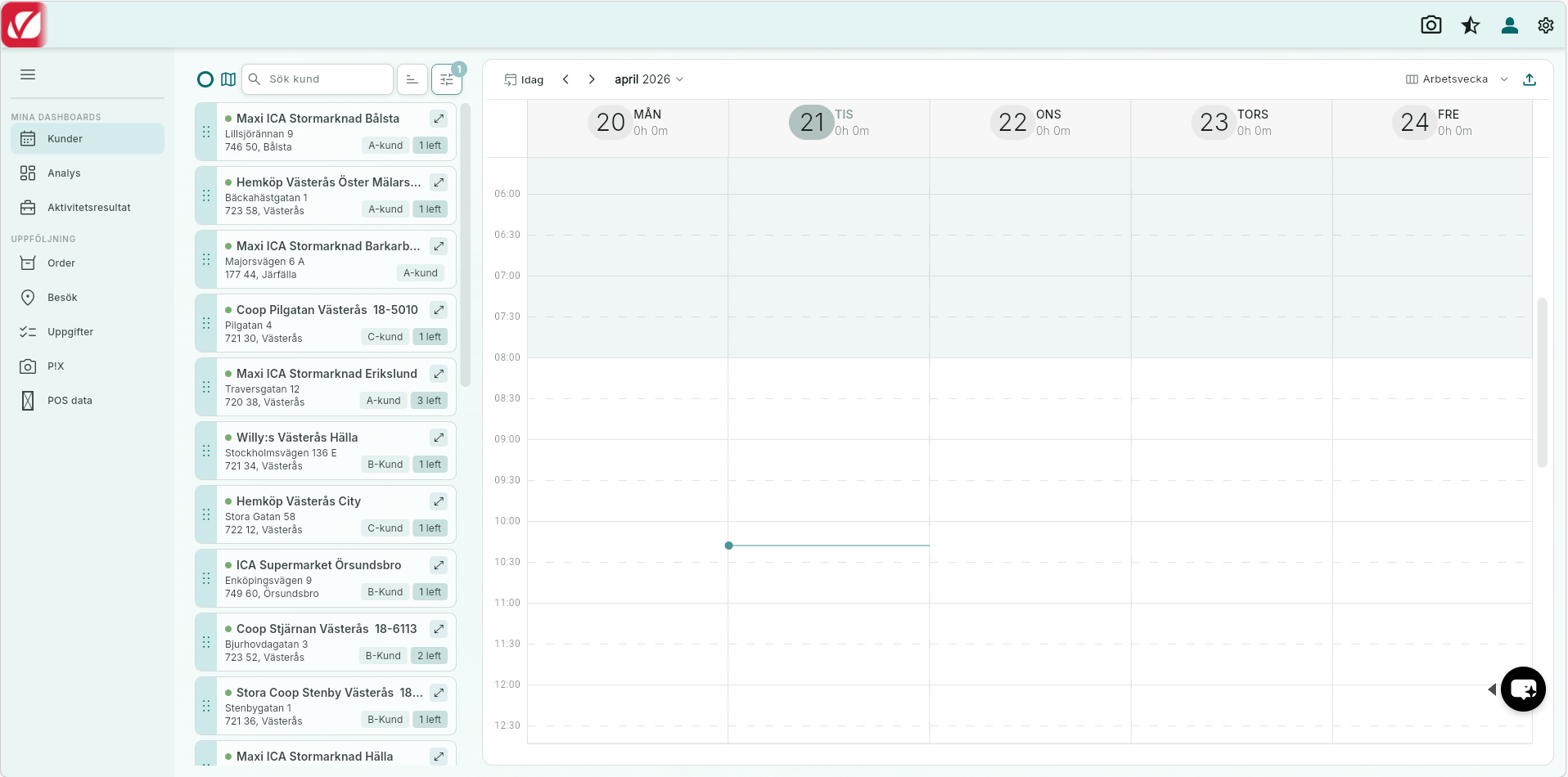
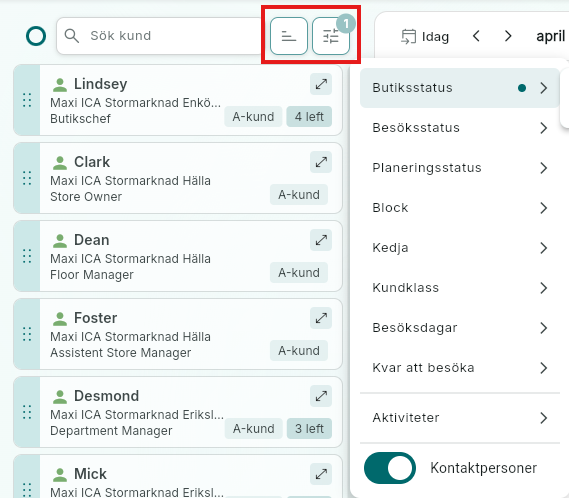
Du kan söka fram dina kunder i listan utifrån flera kriterier och sorteringsordningar, det går även att kombinera dessa.
I sökrutan kan du skriva en fritext för att få fram rätt kund, tex. namn, adress, ort mm.
Klicka på de tre vågrätta staplarna för att välja sortering på kundlistan.
Klicka på de tre vågrätta strecken med mellarum för att fälja filtrering.
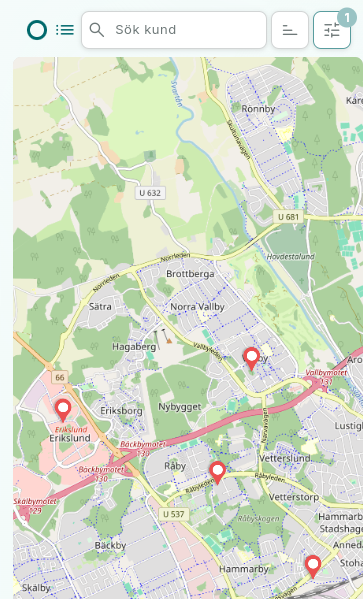
Klicka på symbolen för en karta för att se dina kunder placerade på en karta.
Du kan zooma in kartan antingen via scrollfunktionen på din mus eller genom att klicka på en röd prick (kund)
För att komma tillbaka till kundlistan klickar du på de tre strecken. (Visa kundlistan)

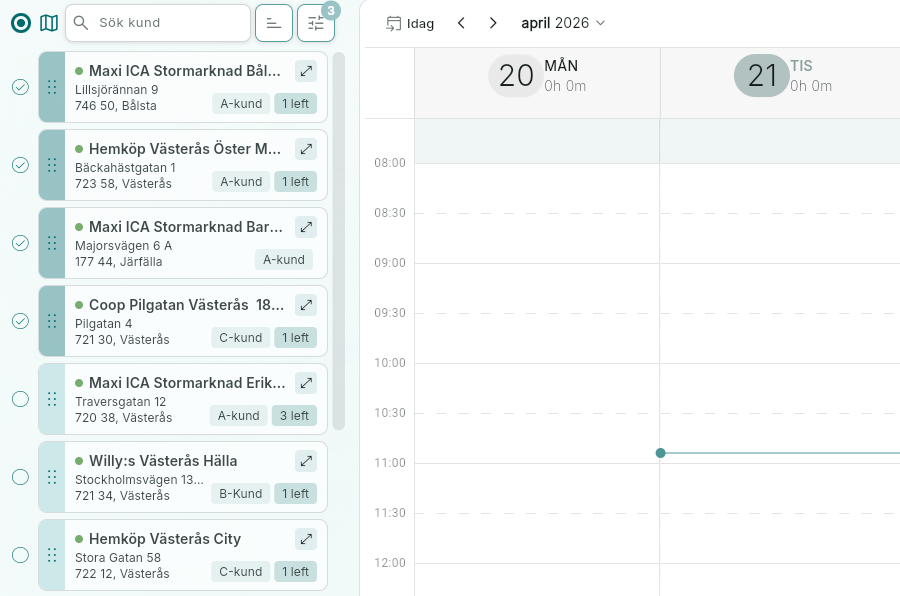
Genom att bocka i cirkeln kan du markera flera kunder och dra till planeringen.

Planera en vecka.
Dra kunden till vald dag
Vill du dra flera kunder samtidigt bockar du i dessa i cirkeln och drar till rätt dag.
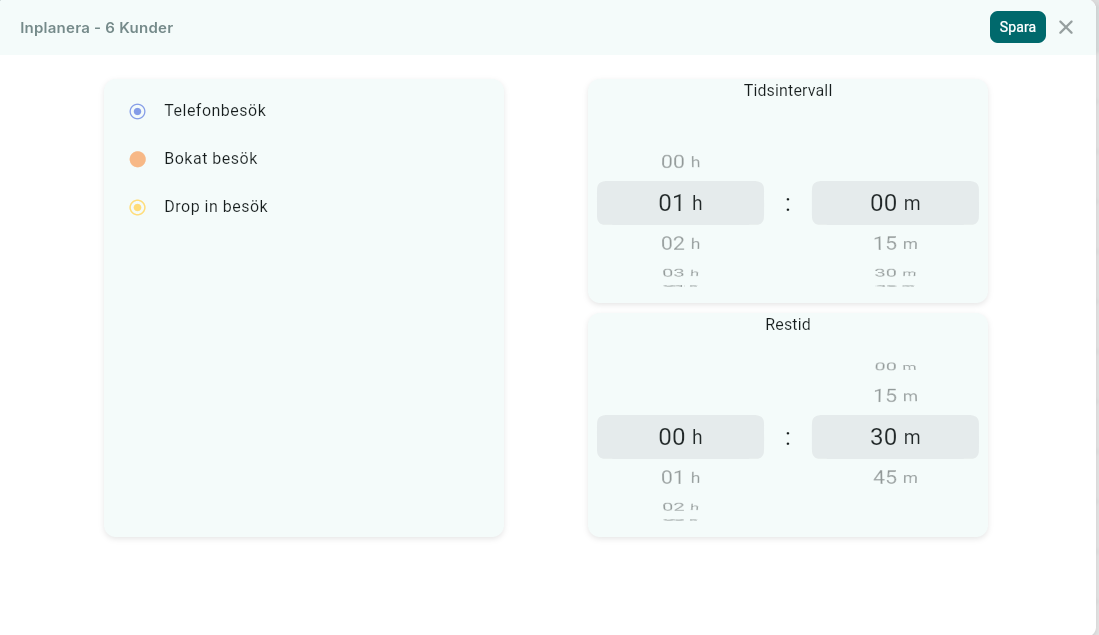
Välj besökstyp samt tidsintervall för besöket.
Har du valt fler kunder kan du även fylla i restiden mellan besöken.
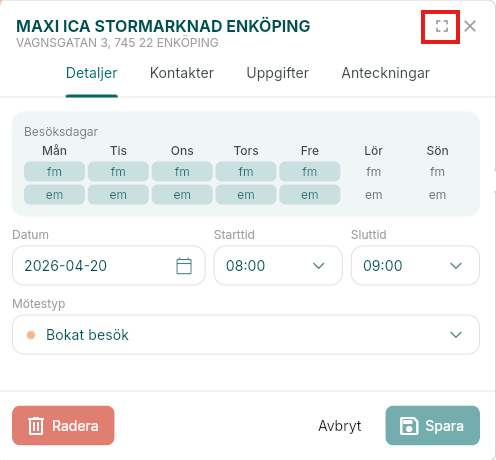
Klicka på kunden i planeringen om du vill göra några justeringar tex ändra planeringstyp, lägga in en uppgift eller skriva en notering inför besöket.
Klicka på spara.
Du kan även öppna kundens dashboard genom att klicka på symbolen av en fyrkantig ram.
Du kan även kopiera och flytta din planering.
Tryck på de två bladen uppe till höger.

Välj sedan om du vill kopiera eller flytta planering.
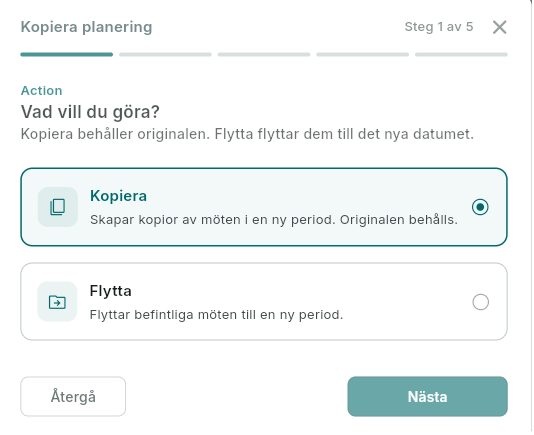
När du kopierar din planering får du gå igenom 3 steg
1. Hur mycket vill du kopiera ( 1 dag, 1 vecka eller Flera veckor). Markera rätt alternativ
2. Välj källperiod. Välj den dag, den veckan eller de veckor du vill kopiera planeringen från
3. Välj mål. Välj den dag, den veckan eller de veckor du vill kopiera din planering till
Efter ovan 3 steg får du upp en bekräftelse på de val du har gjort. Om de stämmer så trycker du Spara och slutför.
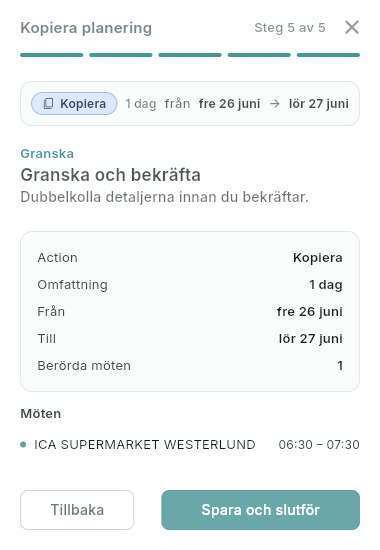
Om du istället vill flytta planering så markerar du Flytta. Även här får du gå igenom samma 3 steg och du får till slut upp en bekräftelse på de val du gjort. Om de stämmer trycker du på Spara och slutför.
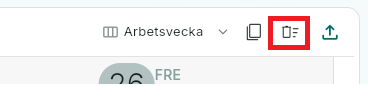
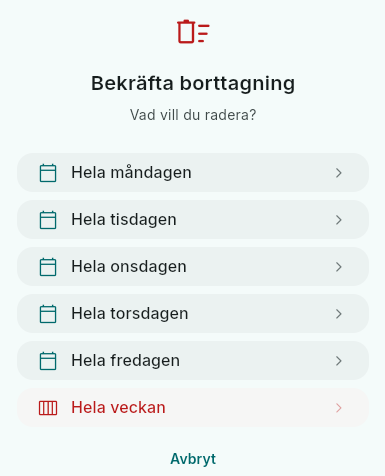
För att ta bort ett planerat besök i kalendern så kan du klicka på kunden i planeringen och välja Radera. Det går också att ta bort alla planerade kunder en dag eller en hel vecka genom att trycka på papperskorgen uppe till höger.
Var artikeln till hjälp?
Toppen!
Tack för din feedback
Vi beklagar att det inte var till hjälp
Tack för din feedback
Feddback skickat
Vi uppskattar din feedback och uppdaterar artikeln vid behov