Syftet med funktionen uppföljning KPI:er som du finner under menyn analytics är att följa upp KPI:erna som du skapat för verksamheten. Du kan se utfallen via hastighetsmätare eller en KPI karta.
Börja med att ladda om datan för att alla objekt ska bli uppdaterade.


Som standard så visas alltid sidan med hastighetsmätare men du kan välja att ändran vyn till KPI kartan genom att klicka på de två pilarna som går i motsatt riktning högst upp i högra hörnet.
Hastighetsmätarna
När du är på vyn som visar KPI:erna som hastighetsmätarna har du varje sida eller mappnamn som ni angav när ni skapade KPI:n som valbara sidor. Klicka på pilen vid mappnamnet för att se KPI-objekten kopplade till den mappen.
KPI- Hastighetsmätaren visar nuvarande utfall, prognos (om du valt att se det vid skapandet av KPI:n) samt mål (om det är satt på KPI:n vid skapandet).

Tooltip - information. Genom att hovra över kalendern dvs. hålla muspekaren över kalendern så ser du även tiden som passerat samt hur många dagar som återstår innan KPI:n ska vara uppnådd. Du har även ett frågetecken som du kan hovra / hålla muspekaren över för att se vilken enhet KPI baseras på, vilket ev. kedja eller block som den är aktuell för samt om ni satt några specifika villkor så specifieras dem när du hovrar över frågetecknet.
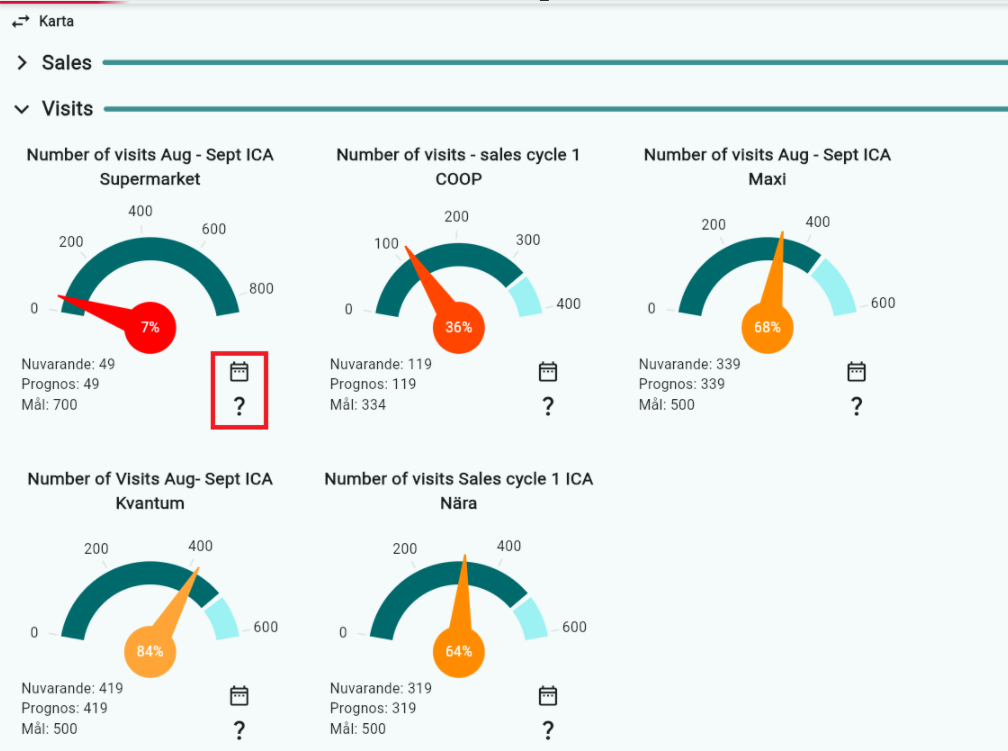
Klickar du på ett av KPI objekten dvs. på en av hastighetsmätare ser du en detaljerad vy för den specifika KPI:n.
Här ser du utfallet och målet per säljare och region och du kan även redigera dem från denna vy.
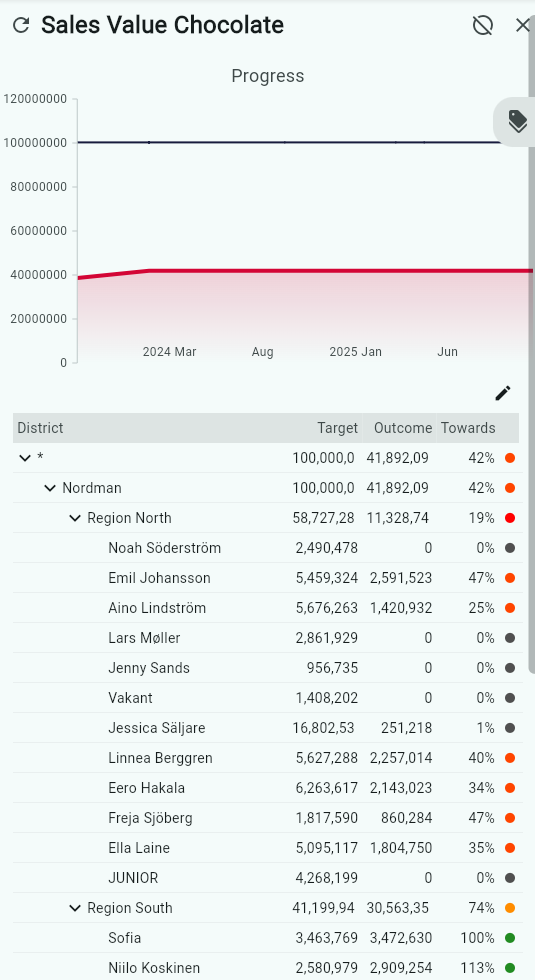
Vill du filtrera din sökning på en specifik region eller säljare kan du även filtrera via symbolen som ser ut som en ettikett.
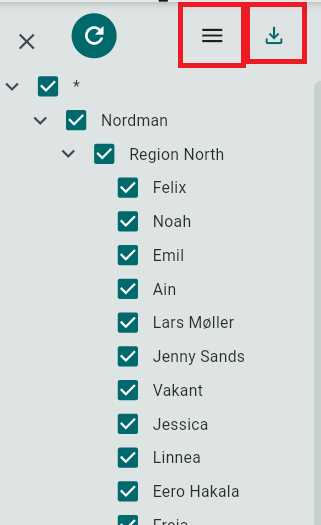
Välj de regioner eller säljare du vill se utfall för och klicka på ladda om data.
Här kan du även exportera datan till Excel. Du kan välja att exportera data där säljarnas respektive namn är på rad och eller kolumnnivå genom att använda ikonen med tre streck. Stående streck betyder att säljarnas namn kommer på raderna och liggande streck betyder att dem exporteras med säljarna i kolumnerna.
KPI-karta
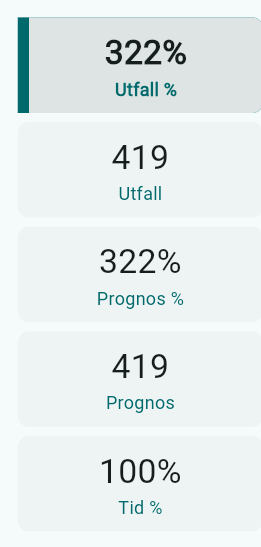
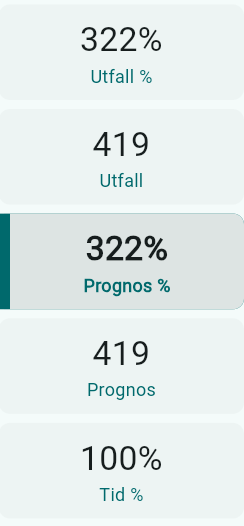
Vill du se dina KPI:er i en översikt klicka på knappen KPI-karta. Denna vy visar alltid utfall i procent, utfall, prognos, prognos i procent samt tid dvs. hur lång tid som har gått i procent. Prognos visas alltid oavsett om man har valt att visa det eller inte därför att syftet med denna karta är att ge en övergripande bild över hur hela säljkåren eller regionen ligger till på sina KPI genom att snabbt se färgerna. Prognosen visas alltid i linjär skala.
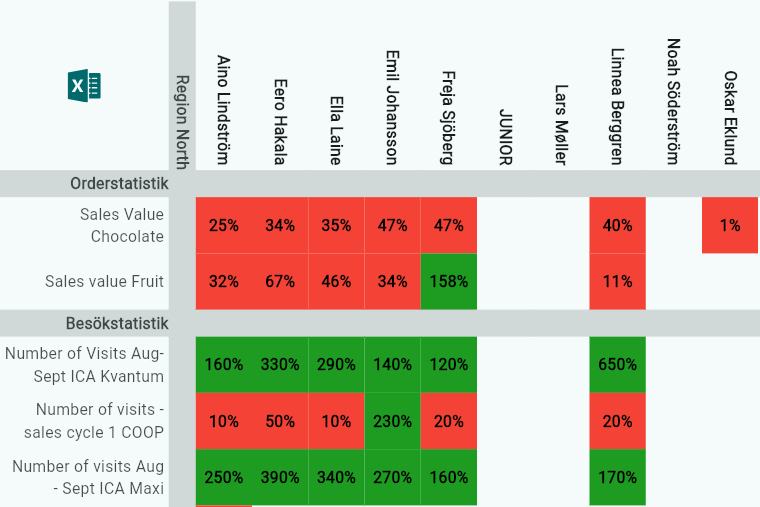
KPI-kartan är sorterad och rubriksatt enligt följande ordning:
- Typ av KPI, ex. orderstatistik, marknadsfråga etc.
- Region och distrikt.
Denna sortering syftar till att förenkla jämförelser inom samma KPI-typ och geografiska område. Rubrikerna hjälper användaren att visuellt gruppera KPI:er och snabbare förstå sammanhanget.
Siffror längst till höger visar utfall, prognos och tid på när man valt en KPI. Den visar ingenting om man markerar flera KPI därför att KPI:erna mäts i olika enheter (kr, antal, procent, ja/nej) och har olika tyngd. Att summera dem skulle därför ge ett missvisande resultat. Istället visas en visuell översikt med färger (grönt/gult/rött) per KPI. Den ger en snabb och mer rättvis bild/ känsla för:
- Vad som går bra på totalen och respektive säljare
- Var det finns risker
- Hur balansen ser ut mellan målen
Du kan ändra vilken av av knapparna du ser på exempelvis prognos i procent och då ändrar sig färgerna i kartan. De anpassas dynamiskt efter vald KPI Syftet är att färgerna alltid ska spegla de siffror som valt att titta på.
Du kan markera flera säljare samtidigt genom att använda shift + klick på namnet för att markera flera. Du kan även markera första namnet och hålla i ctrl + shift för att markera ett namn längre bort varpå alla namn inom markeringen inkluderas i
mätningen.
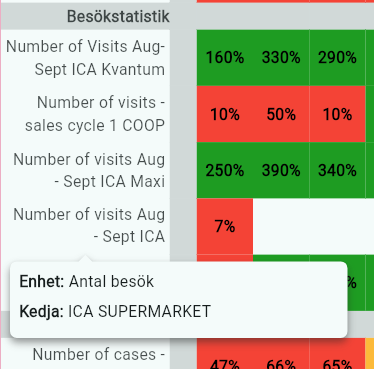
För att få Tooptip (hover-information) så håller du muspekaren över KPI namnet och ser då en tooltip med information om vad det är för enhet dvs. mätvärde som är valt på KPI, vilken eventuell kedja eller block som endast ingår i mätningen samt om du har eventuella andra villkor (villkorstyper) som är kopplade till KPIn.
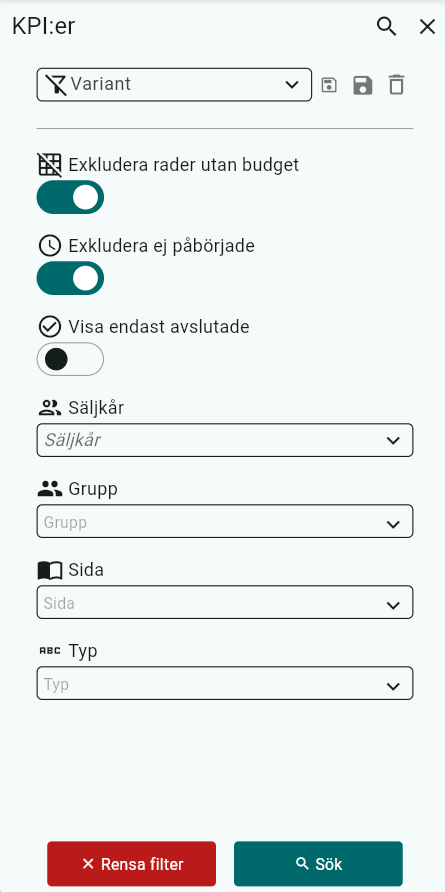
Filtrering av innehåll i KPI- kartan. Det går att styra vilka rader som visas i KPI-kartan med följande filter:
- Exkludera rader utan budget. Denna är satt som standard och ifylld om inget val är gjort.
- Exkludera ej påbörjade. Denna är satt som standard och ifylld om inget valt är gjort.
- Visa endast avslutade. Denna visar endast aktiva KPI där slutdatum har passerat. Denna är ej ifylld som standard.
Du kan även filtrera på säljkår, region, säljare samt eventuella grupper du lagt upp vid skapandet av KPI:erna, samt sidorna som du har skapat och vilken typ av KPI.
Filtren används för att anpassa kartan efter olika analysbehov och målgrupper.
Var artikeln till hjälp?
Toppen!
Tack för din feedback
Vi beklagar att det inte var till hjälp
Tack för din feedback
Feddback skickat
Vi uppskattar din feedback och uppdaterar artikeln vid behov